Disque de réemploi.
Un disque système sur lequel a été installé Windows 10 comporte une partition cachée dite de récupération, cette partition ne peut pas être supprimée avec les moyens habituels (gestion des disques de Windows)
Par ailleurs la présence de cette partition lors du montage du disque (mécanisme complet) sur une autre machine entraine un cycle de récupération non souhaité, avec le risque de rendre inutilisable le système de la machine sur lequel aurait été connecté ce disque.
Prudence ne jamais monter un disque de récupération sans prendre de précautions
Déconnecter le ou les disques qui contiennent des systèmes Windows 10.
Il est nécessaire de disposer d’un autre système Windows 7 ou Linux sur lequel pourra démarrer la machine.
Un système sur clé USB est souhaitable.
Il n’existe pas à ma connaissance (graticiel) de mini système Windows pouvant démarrer rapidement un programme de base comme la fonction « diskpart »
Où est passé le Dos et toutes ses facilités ?
Le programme diskpart sous Windows 7 et 10 permet de gérer les partitions y compris celles cachées.
Comment lancer le programme « diskpart » ?
-Le système Windows 7 ou 10 résidant (avec de gros risques à la moindre erreur).
Un système Windows 7 ou 10 sur CD ou USB (en l’occurrence un support bootable qui a servi à une installation).
Il s’agit de lancer une installation du système (seul le disque à nettoyer doit être connecté) sans finaliser celle-ci, l’objectif étant d’accéder aux outils de Windows.
Laisser dérouler, (c’est un peu long) à la demande voulez installer ou réparer le système choisir « réparer »
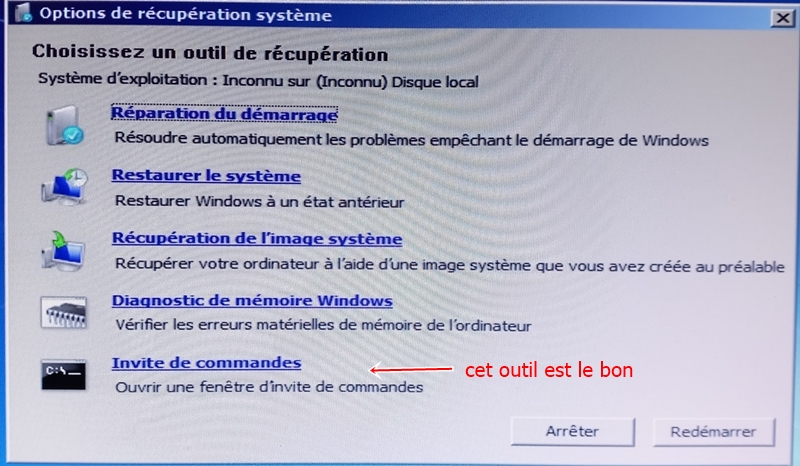
Le mode commande s’affiche, passer la commande diskpart -h (obtenir l’aide)
Bien entendu si l’on dispose d’un système on peut toujours appeler le mode commande directement prudence, prudence...
On entre dans le programme diskpart
list volume
puis select volume 3 (par exemple s’il ne reste que cette partition cachée sur le volume 3)
Pour supprimer celles-ci :
Clean force
Lorsque terminé quitter l’installation sortir
Sous Linux
Clonezilla depuis un système bootable, clé USB ou CD.
Laisser démarrer puis choisir sa langue et son clavier
Choisir Enter shell pour démarrer une session Linux en mode commande.
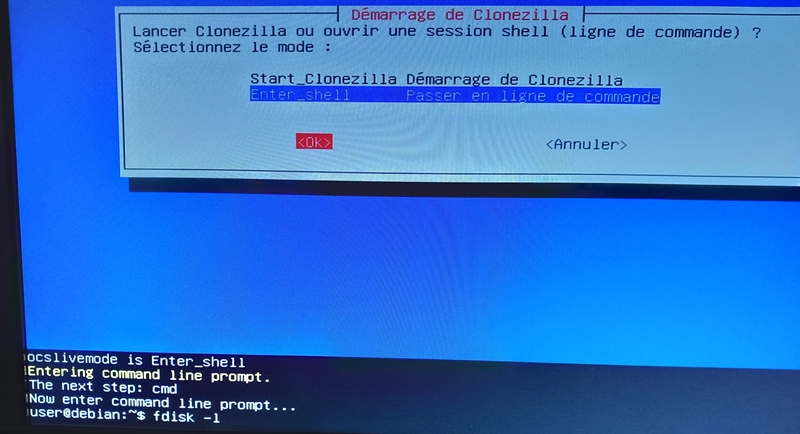
Toutes les commandes devront être passées en mode « Administrateur » donc sudo en préfix des commandes.
Sudo fdisk -l la liste des disques vus par le système
Sudo fdisk -u sda c’est le disque que l’on veut effacer
Pierre Schuster 25/07/2025