Test du logiciel « OpenShot Video Editor »
Permet de créer une vidéo composée de photos (type diaporama automatique).
Le téléchargement de l'application est disponible sur le site de l'Editeur. Windows(64bits).
Installer l’appli.
Lancer l’appli.
-Créer nouveau projet.
-Choisir Profil Définir le format de sortie (qualité, taille de la vidéo)
-Import de toutes les photos et/ou vidéo en une seule fois, c’est possible (le fichier a été ordonnancé au préalable)
-Création d’un titre : se placera en tête
Glisser les éléments vers la table de montage sur la première piste visible
Insérer les noms de chapitre entre 2 séries de photos pas prévu dans le logiciel, solution : à l’aide de l’outil de retouches d’images se créer une diapo (fond + texte) que l’on viendra insérer entre 2 photos. Cette opération d’insertion peut avoir été effectuée lors de la phase préparatoire.
Mettre un texte en bas de chaque photo (pas prévu) solution lors de la retouche préalable de chaque image, si nécessaire, y insérer un commentaire.
Ajout d’une bande son (fond musical) ajouter le/les fichiers mp3 dans la zone de stockage des différents éléments, puis glisser ce fichier dans la piste située sous les images, compléter ou éventuellement réduire pour obtenir vidéo et son d’une longueur identique.
La création de la vidéo définitive se fait par défaut dans le dossier \Utilisateur\nom_du_user
La manipulation du logiciel est très simple, la partie la plus complexe est la phase préparatoire de chaque image ou vidéo.
Préparatifs à un montage diapo.
Procédure à suivre :
Identifier les photos à insérer au diaporama ou la vidéo finale, les copier dans un nouveau dossier.
Pour obtenir une séquence pérenne renommer chaque photo (insérer une séquence chiffres ou lettres) en début de chaque nom.
Retoucher (si nécessaire) l’éclairage, les contrastes, découper les parties non significatives (trop de ciel, trop de plage, trop de mer …), ce qui permettra de mieux mettre en valeur le sujet ciblé. Si possible réduire les dimensions (pas de trop si l’on désire une vidéo de qualité) ce qui entrainera une réduction du volume de la photo.
De plus, lors de ces retouches il est possible d’insérer un texte (de couleur visible) dans le bas de photo indiquant entre autres le lieu de la prise de vue.
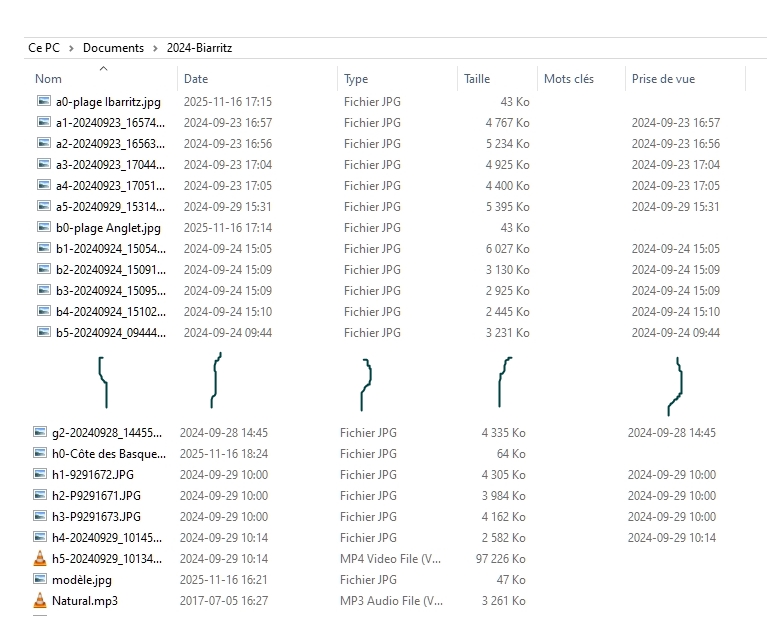
Ci-dessus un exemple de nommage des différents éléments qui composeront la vidéo.
Un logiciel de retouche d’image est nécessaire il y en a de nombreux…
Evitez ceux qui sont dépendant d’une liaison Internet (Cloud) et les versions Pro.
Les besoins :
Découpe du « non utile »
Texte sur photo (choix de police, orientation, couleur)
Contraste
Réduction de taille
Ajout de couches (mixage de 2 photos)
Les tests ont été effectués :
Une première fois avec PhotoScape 3.7 (difficile à obtenir, les sites qui le propose sont devenus des « Marchands »)
Un seconde fois avec PhotoScape X (pas nécessaire d'utiliser les fonctions "Pro"), Chargement via Microsoft.
Les besoins ont été couverts.
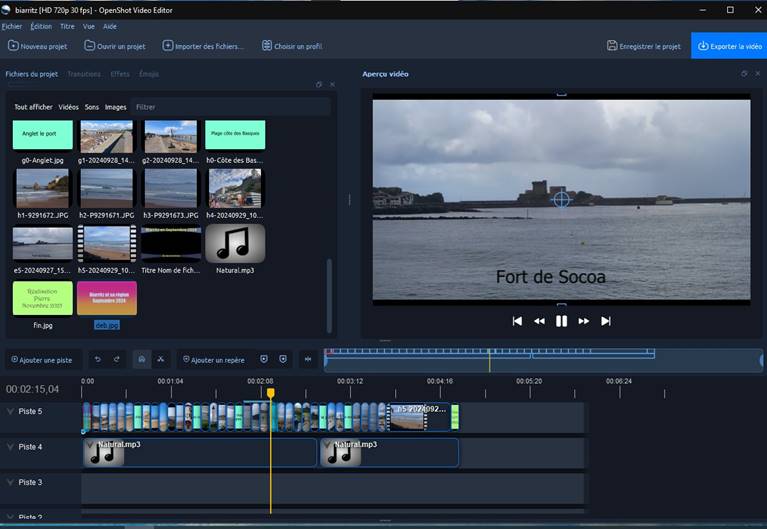
Ci-dessous une réalisation d’un montage vidéo à l’aide de l’application « OpenShot Video Editor ».
Contient des photos,un clip vidéo et de l'audio.
Le choix du type d’écran est disponible dans ‘Paramètre »
Choix « Sombre »
Le même projet avec le choix « Retro »
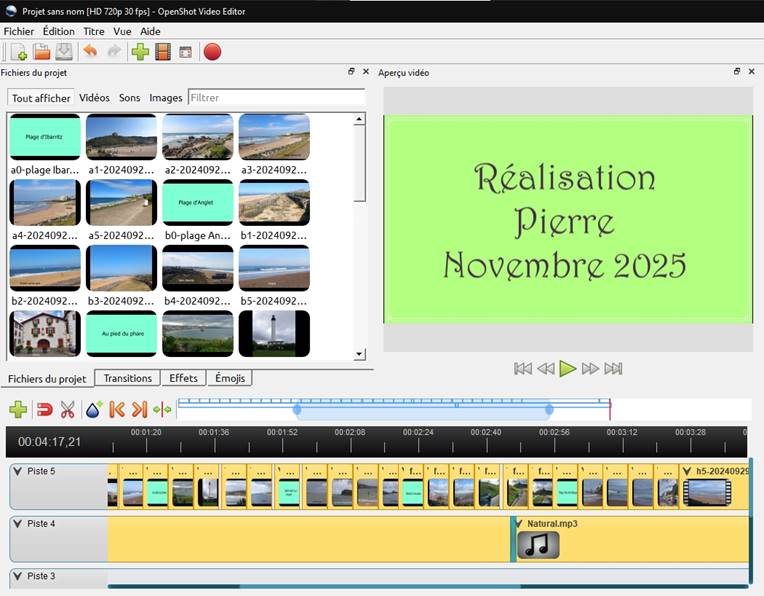
L’application semble assez facile à utiliser à partir du moment où toute la phase préparatoire aura été bien pensée, la création de vidéo sera très facile.
Choix nouveau document https://f5bqv.fr
Pierre Schuster F5BQV 17 Novembre 2025