Caméra IP de marque
TPTEK
A la recherche d’une caméra dite de surveillance dont le cahier des charges était le suivant :
Etanche.
Alimentation 12v ou 5v.
Réseau Lan et Wifi.
Définition (1920x1080).
PTZ (orientation et site et azimut).
Zoom numérique.
Pouvant être utilisée autrement que par le Cloud et les services payants.
Utilisable via un Pc sous Windows ou Linux (paramétrage et visualisation).
Enregistrement (sur carte ou sur réseau) suite à un mouvement (motion).
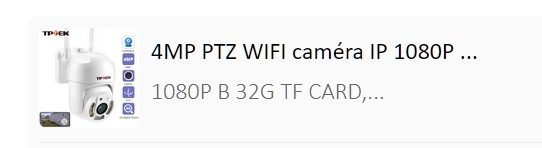
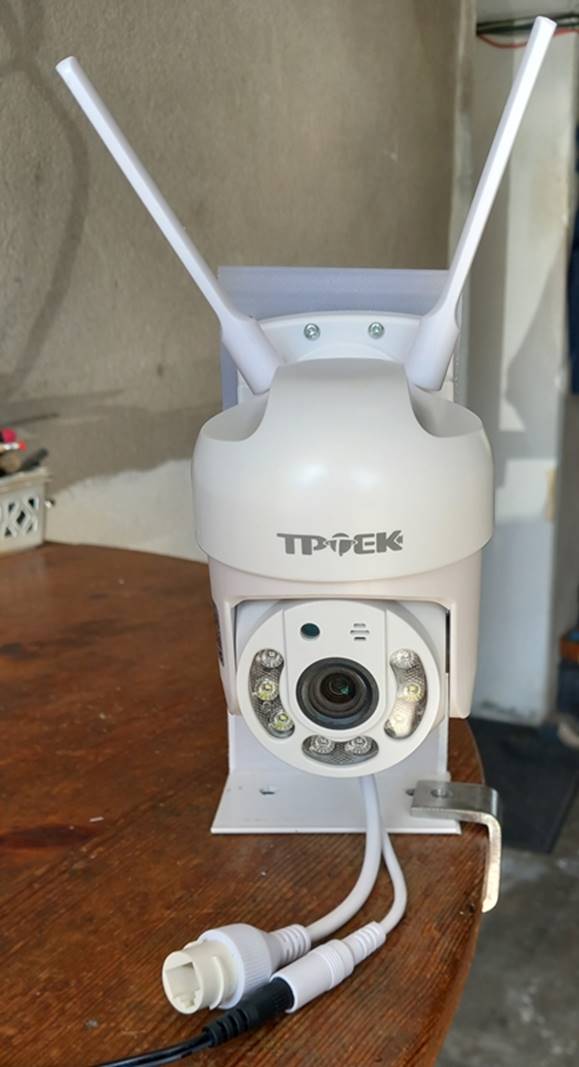
J’ai trouvé ce modèle répondant à ces critères.
La notice demande de
charger « HiP2P » constatations effectuées à postériori :
Cette appli Windows permet d’effectuer un mini paramétrage, c’est aussi un Viewer des enregistrements fait sur PC et non pour lire la carte interne de la cam, par ailleurs les vidéos sont enregistrées dans un format « .264 » nécessité d’extraire la carte et de convertir ces fichiers en « .mp4 » encore une embûche supplémentaire dans l’utilisation de cette caméra. Quant aux séquences vidéo la mise au point du seuil de déclenchement semble assez flou.
Mise en place.
Sans passer par les étapes de paramétrage sous Androïde (objectif utilisation sous Windows).
Le User par défaut est "admin" le mot de passe par défaut est aussi "admin".
Connectée à la box (câble sur RJ45) la caméra a été vue et deux adresses IP attribuées.
Dans la barre d’adresses d’un navigateur taper l’adresse qui correspond à l’IP Lan.
On obtient l'écran de gestion des caméras Déricam, (ce programme étant déjà installé sur ce Windows).
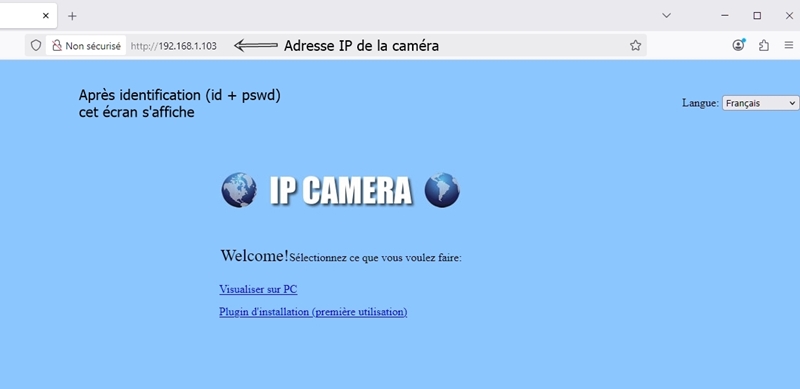
Méthode 1.
A partir de cet écran il est possible de visualiser la vidéo mais aussi d’accéder aux paramétrages comme : heure, qualité vidéo, utilisation des ports, le Wifi, le déclenchement,
La planification de l’utilisation, l’envoi de mail …
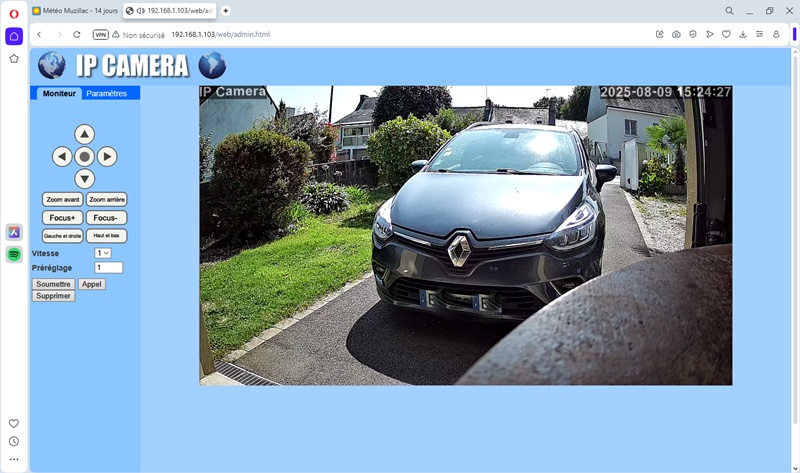
Méthode 2.
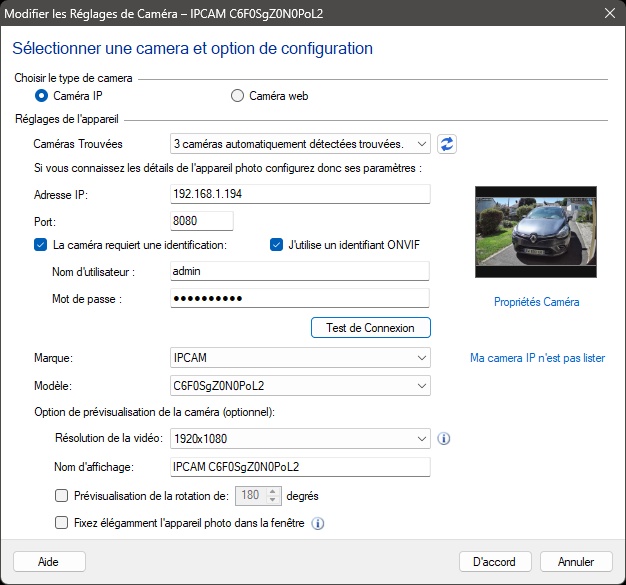
Un autre moyen de visualiser en continu dans un contexte multi caméra (4 maxi) c’est l’utilisation de l’application (free) « IP Camera Viewer »
Voir le paramétrage ci-dessous (Cam ONVIF) zoom non dispo
Méthode 3.
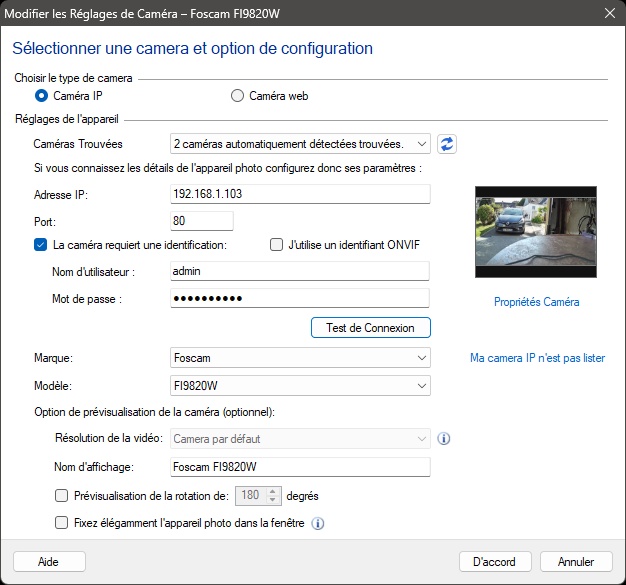
On utilise le modèle d’une Foscam F19820W (dans ce cas Zoom et PTZ sont disponibles)
A noter il est nécessaire de désactiver le mode ONVIF dans les paramétrages (accessibles par le navigateur).
Voir paramétrage ci-dessous.
Méthode 4.
Encore un moyen pour visualiser en continu.
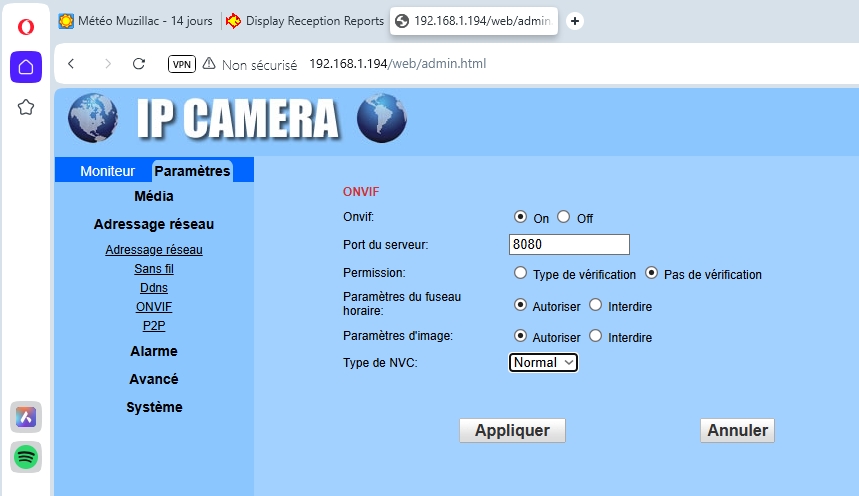
L’utilisation de l’application « VMS »
Dans ce cas la caméra doit avoir un identifiant ONVIF (voir ci-dessous)
Méthode 5.
L’application « VMS » permet elle aussi de visualiser en direct plusieurs caméras connectées au Lan ou Wan (appli free).
Par contre cette caméra ne peut pas être paramétrée par VMS (paramétrage soit par IP CAMERA ou via l’appli Androïde).
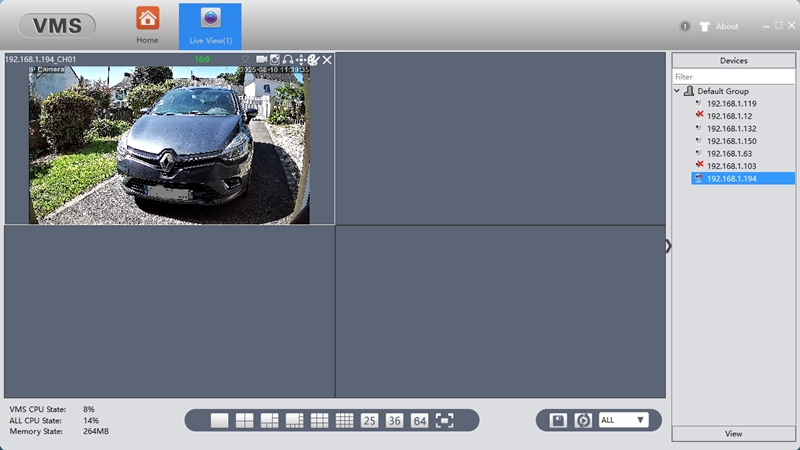
L’enregistrement suite à des déclenchements se fait sur la carte SD (avec relecture par VMS) pas testé.
Méthode 6.
Pour enregistrer des déplacements d’animaux (testée et validée depuis des années) utilisation du programme « Motion » sur un Raspberry du réseau dans ce cas c’est un enregistrement sur le Raspi qui est directement accessible par l’application Windows « WinSCP » voir ce lien Cam_externe
Choix nouveau document https://f5bqv.fr
Pierre Schuster 10/08/2025 et 12/08/2026